
В эпоху удалённой работы и путешествий вопрос безопасного доступа к домашней или офисной сети стал как никогда актуален. На роутерах Keenetic можно настроить собственный VPN-сервер. Один из самых удобных и универсальных вариантов — SoftEther VPN.
В этой статье разберём: зачем нужен VPN, что даёт SoftEther, и как пошагово его развернуть на роутере Keenetic.
Зачем вообще нужен VPN на роутере?
VPN (Virtual Private Network) позволяет:
- безопасно подключаться к домашней сети из любой точки мира;
- использовать интернет с шифрованием трафика;
- подключать смартфоны, ноутбуки и удалённые офисы в единую сеть;
- обходить блокировки и ограничения провайдера.
Если на компьютере или телефоне VPN-клиент решает локальную задачу, то сервер на роутере — это точка входа, доступная для всех ваших устройств.
Особенности SoftEther VPN
SoftEther — это кроссплатформенный VPN-сервер с поддержкой нескольких протоколов: L2TP/IPsec, OpenVPN, SSTP и собственного SoftEther.
Преимущества:
- поддержка практически любых устройств (Windows, macOS, Linux, Android, iOS);
- высокая скорость работы за счёт оптимизированного протокола;
- гибкие настройки пользователей, шифрования и маршрутизации;
- возможность обойти сетевые ограничения (работает даже в сетях с NAT).
Установка системы пакетов репозитория Entware на USB-накопитель
Для установки OpenWRT-пакетов на Keenetic необходимо сначала подготовить внешний USB-накопитель и установить на него систему пакетов репозитория Entware.
1. Подключите жесткий диск к ПК и подготовьте его разделы. Для работы менеджера пакетов OPKG диск должен быть отформатирован в файловой системе EXT. Мы рекомендуем использовать современную и актуальную журналируемую файловую систему EXT4. Выполните форматирование диска, как показано в инструкции “Использование файловой системы EXT4 на USB-накопителях“.
2. В роутере Keenetic установите нужные компоненты OPKG. Основным и обязательным является компонент “Поддержка открытых пакетов”.
В моделях Keenetic с версией KeeneticOS 2.12 и выше:
Важно! Установка OPKG-пакетов возможна на моделях с USB-портами, c поддержкой работы USB-накопителей. Это актуальные модели 4G (KN-1212), Omni (KN-1410), Extra (KN-1710/1711/1713), Giga (KN-1010/1011/1012), Ultra SE (KN-2510), Giga SE (KN-2410), Ultra (KN-1810/1811), Viva (KN-1910/1912/1913), Hero 4G (KN-2310/2311), DSL (KN-2010), Skipper DSL (KN-2112), Duo (KN-2110), Ultra SE (KN-2510), Giant (KN-2610), Peak (KN-2710), Hopper (KN-3810/3811), Hopper DSL (KN-3610), Hopper SE (KN-3812) и модели прошлых поколений Zyxel Keenetic II / III, Extra, Extra II, Giga II / III, Omni, Omni II, Viva, Ultra, Ultra II.
3. Теперь нужно установить репозиторий системы пакетов Entware.
Справка: Для моделей 4G (KN-1212), Omni (KN-1410), Extra (KN-1710/1711/1713), Giga (KN-1010/1011), Ultra (KN-1810), Viva (KN-1910/1912/1913), Giant (KN-2610), Hero 4G (KN-2310/2311), Hopper (KN-3810) и Zyxel Keenetic II / III, Extra, Extra II, Giga II / III, Omni, Omni II, Viva, Ultra, Ultra II используйте для установки архив mipsel — mipsel-installer.tar.gz
Для моделей Ultra SE (KN-2510), Giga SE (KN-2410), DSL (KN-2010), Skipper DSL (KN-2112), Duo (KN-2110), Ultra SE (KN-2510), Hopper DSL (KN-3610) и Zyxel Keenetic DSL, LTE, VOX используйте для установки архив mips — mips-installer.tar.gz
Для моделей Peak (KN-2710), Ultra (KN-1811), Giga (KN-1012), Hopper (KN-3811) и Hopper SE (KN-3812) используйте архив aarch64 — aarch64-installer.tar.gz
4. В нашем примере рассмотрим установку архива mipsel.
Подключите уже подготовленный накопитель c файловой системой EXT4 к USB-порту роутера. Диск должен отобразиться на странице “Приложения” в разделе “Диски и принтеры”.
На компьютере с помощью файлового менеджера подключитесь к диску по сети (в ОС Windows можно использовать Проводник). В настройках роутера предварительно должно быть включено приложение “Сервер SMB” для доступа к подключаемым USB-дискам по сети.
В корне раздела диска создайте директорию install, куда положите файл mipsel-installer.tar.gz.
5. В веб-интерфейсе роутера перейдите на страницу OPKG для выбора накопителя и добавления скрипта initrc.
Если у вас Keenetic с версией KeeneticOS 2.12 и выше, перейдите к пункту 6 данной инструкции.
6. Для Keenetic с версией KeeneticOS 2.12 и выше, перейдите на страницу OPKG и выполните следующие настройки:
- В поле “Накопитель” выберите диск OPKG (метка EXT4-раздела)
Нажмите Сохранить.
7. Перейдите на страницу “Диагностика” и откройте Системный журнал роутера. В нем вы должны увидеть следующие записи при установке системы пакетов Entware:
8. Скачайте терминальную программу Putty для работы с протоколами SSH и Telnet.
9. Запустите Putty, выберите тип подключения SSH, впишите IP-адрес роутера в домашнем сегменте Home (по умолчанию 192.168.1.1), укажите 222-й порт и нажмите кнопку Open.
Дополнительную информацию по работе с Putty вы найдете в инструкции “Терминальная программа для Windows“.
Важно! 222-й порт используется, если в роутере установлен компонент “Сервер SSH”. Если он не установлен, используйте 22-й порт для подключения к Entware.
Подтвердите добавление ключа безопасности в кэш программы Putty для продолжения установки соединения.
При загрузке подтвердите вход, нажав Да.
Далее перейдите в настройки роутера при помощи протокола Secure Shell (SSH).
Для авторизации введите:
login as: root
root@192.168.1.1's password: keenetic
Можно установить свой пароль. Для этого введите команду passwd:
New password: впишите свой пароль
Retype password: подтвердите пароль
~ # passwd
Changing password for root
New password:
Bad password: too weak
Retype password:
passwd: password for root changed by root
10. При успешной авторизации вы окажетесь в оболочке BusyBox v1.27.2 () built-in shell (ash). Теперь нужно обновить opkg-пакет, для этого введите команду opkg update:
/ # opkg update
Downloading http://bin.entware.net/mipselsf-k3.4/Packages.gz
Updated list of available packages in /opt/var/opkg-lists/entware
Downloading http://bin.entware.net/mipselsf-k3.4/keenetic/Packages.gz
Updated list of available packages in /opt/var/opkg-lists/keendev
Далее можно приступать к установке нужного OpenWRT пакета.
Например, для установки файлового менеджера Midnight Commander выполните команду:
opkg install mc
Справка: Ознакомиться с основным списком пакетов можно здесь для mips, здесь для mipsel, здесь для aarch64. С дополнительным списком пакетов для Кинетиков можно ознакомиться здесь для mips, здесь для mipsel и здесь для aarch64.
Важно! Наша техническая поддержка не оказывает консультации по настройке и установке внешних пакетов. Обсуждение работы интернет-центра с открытыми пакетами ведется на форуме forum.keenetic.ru в разделе “Сборка и настройка приложений Opkg“. Там вы найдете практические примеры готовых решений с использованием интернет-центра Keenetic.
Установка SoftEther VPN на Keenetic
1. Подключаемся к роутеру по SSH: ssh admin@192.168.1.1
2. Обновляем Entware: opkg update opkg upgrade
3. Устанавливаем сервер SoftEther: opkg install softethervpn5-server
4. Запускаем службу: /opt/etc/init.d/S09softethervpn start
5. Запускаем службу: /opt/libexec/softethervpn/vpnserver start
Автозапуск (пакет обычно сам добавляет init-скрипт)
Проверь:
ls /opt/etc/init.d

Если есть:
S05vpnserver     S51dropbear      S99softethervpn  rc.func          rc.unslung

Проверка:
/opt/etc/init.d/S05vpnserver start- Настраиваем автозапуск:
chmod +x /opt/etc/init.d/S09softethervpn
Если нет - создаем вручную

opkg install nano
nano /opt/etc/init.d/S05vpnserver
#!/bin/sh

case "$1" in
  start)
    /opt/libexec/softethervpn/vpnserver start
    ;;
  stop)
    /opt/libexec/softethervpn/vpnserver stop
    ;;
esac
chmod +x /opt/etc/init.d/S05vpnserverТеперь проверяем:
/opt/etc/init.d/S05vpnserver stop
/opt/etc/init.d/S05vpnserver start
Должно вывести на Stop:
Stopping the SoftEther VPN Server service ...
SoftEther VPN Server service has been stopped.
Первичная настройка SoftEther VPN
Для удобства можно использовать утилиту VPN Server Manager (Windows) или настроить сервер прямо через консоль:
vpncmd1. Добавляем TAP в мост
Создаем либо через VPN Server Manager (Windows) или через консоль:

vpncmd
ServerPasswordSet (если не задан)
Hub <имя_хаба>
CreateTap tap_tap
Смотрим наши интерфейсы должен бытль в списке tap_tap
ip link
Посмотрим наш bridge
brctl showЧерез ip (современный способ):
ip link set tap_tap master br0Если используешь brctl, то так:
brctl addif br0 tap_tap2. Поднимаем интерфейс
На всякий случай:
ip link set dev tap_tap up3. Проверяем
brctl showВ списке у br0 должен появиться tap_tap.
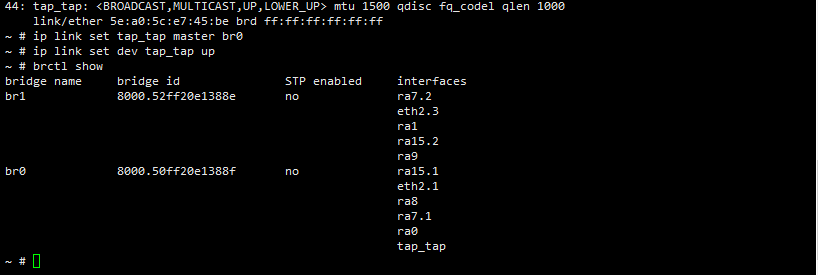
⚠️ Важный момент: после перезагрузки Keenetic настройки через ip пропадут. Чтобы автоматизировать:
Отлично, давай сделаем по-взрослому, чтобы твой TAP-интерфейс всегда сам поднимался и добавлялся в br0 после перезагрузки Keenetic.
1. Где хранить автозапуск в Entware
В Entware все пользовательские автозапуски делаются через каталог:
/opt/etc/init.d/Скрипты должны называться с префиксом SNN (например S99…), где NN — номер порядка запуска.
У тебя уже есть softethervpn5-server, который стартует сервис. Мы сделаем отдельный «хвостик», который после него добавит tap_tap в мост.
2. Создаём скрипт
Создаём файл:
nano /opt/etc/init.d/S99tap-bridgeСодержимое:
#!/bin/sh

### BEGIN INIT INFO
# Provides:          tap-bridge
# Required-Start:    $network softethervpn5-server
# Required-Stop:
# Default-Start:     2 3 4 5
# Default-Stop:      0 1 6
# Short-Description: Add SoftEther TAP to br0
### END INIT INFO

case "$1" in
  start)
    # ждём чуть-чуть, чтобы softether успел поднять tap_tap
    sleep 5
    if ip link show tap_tap >/dev/null 2>&1; then
      echo "Adding tap_tap to br0..."
      ip link set tap_tap master br0
      ip link set dev tap_tap up
    fi
    ;;
  stop)
    # при остановке можно удалить, но обычно не требуется
    ;;
  restart)
    $0 stop
    $0 start
    ;;
  *)
    echo "Usage: $0 {start|stop|restart}"
    exit 1
    ;;
esac
3. Делаем исполняемым
chmod +x /opt/etc/init.d/S99tap-bridge4. Проверяем вручную
Выполни:
/opt/etc/init.d/S99tap-bridge startПосле этого проверь:
brctl showили
ip link show master br0Там должен быть tap_tap.
5. Автозагрузка
Система rc.unslung (которая идёт в Entware) сама запустит S99tap-bridge при старте.
Ничего дополнительно включать не нужно.
👉 Совсем надёжный вариант — вместо sleep 5 можно сделать цикл, который ждёт появления tap_tap и только потом добавляет его в мост.
Автор публикации
